更新するには?
このページを見ているということは、このようなメッセージが表示されたかもしれません。
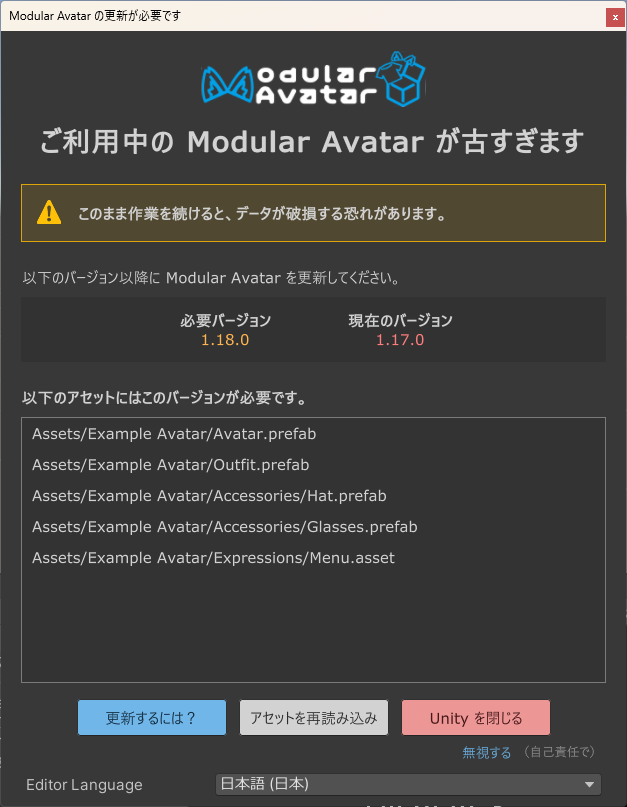
シーンに、自分が使用しているより新しい Modular Avatar で制作されたアセットが含まれていることを意味します。 そのアセットは、使用中の Modular Avatar で正しく動作しない可能性があります。
警告
この注意が出た状態で、アセットやシーンを編集し保存してしまうと、新しい Modular Avatar で追加された設定情報が欠落される 恐れがあります。この注意が出たら、一旦作業を止めて更新することをお勧めします。
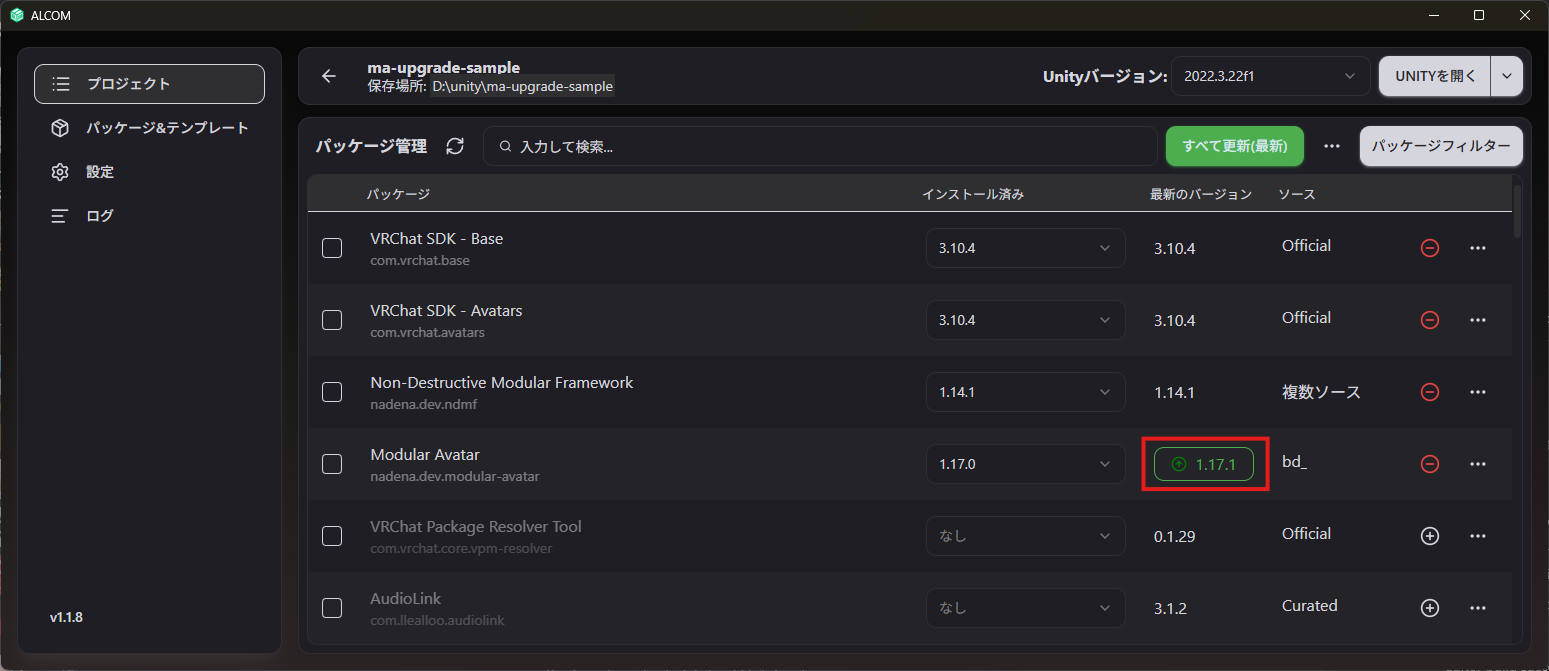
ALCOM
ALCOM を使って更新することをお勧めします。プロジェクトリストの「管理」ボタンを押して、Modular Avatar の隣のバージョン ボタンを押すと更新できます。
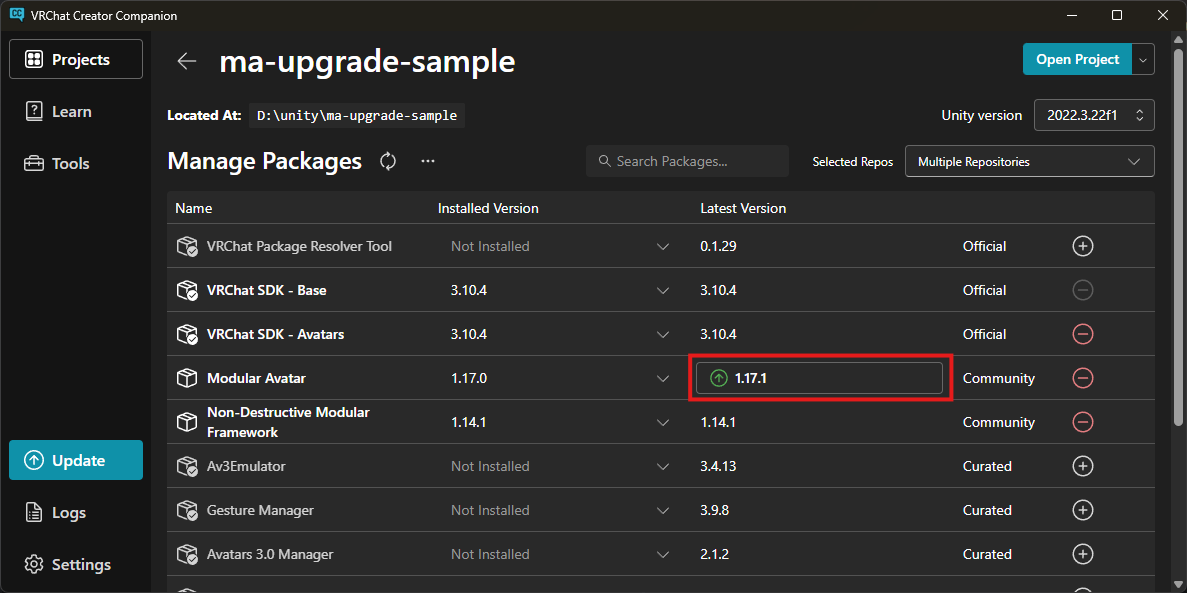
VRChat Creator Companion
VRChat Creator Companion を使っている場合は、プロジェクトの「Manage Project」ボタンを押して、Modular Avatar の隣のバージョン 表示ボタンを押すと更新できます。
更新後
ALCOM または VCC で更新したあとは、「アセットを再読み込み」を押してください。Unity が新しい Modular Avatar を読み込んで、 正しく更新されているならば注意表示が消えます。
バージョン不一致注意を強制的に解除する方法
まれに、アセットを古い Modular Avatar で利用できるように調整したい場合があります。 本来、古いバージョンに使う想定なら、そのバージョンで制作するのがベストですが、それができずバージョン注意を解除したい場合は この手順を使ってください。
- まずは、ダウングレード用のプロジェクトを作成し、利用想定の Modular Avatar バージョンを導入してください。
- 1.18.0 より前のバージョンを想定している場合は、一旦 1.18.0 を導入してください。
- バージョン不一致注意が出た場合は「無視する」を押してください
- プレハブまたはシーン内の GameObject を右クリックし、「Modular Avatar -> Reset version information」を選択してください。 「必要なバージョンを現在のバージョンに設定」または、1.18.0 より前のバージョンを想定する場合は「必要なバージョン情報を消去」を押してください。
- プレハブや GameObject の動作確認を行ってください。
- 1.18.0 より前のバージョンを想定する場合は、そのバージョンにダウングレードし、動作確認してください。
- 最後に、更新したアセットをまた最新版 Modular Avatar のプロジェクトに導入し、再度動作確認してください。